Foto yuli novi yuli yuli al inayah yuli astutik yulii

Monday, June 3, 2013

langkah langkah membuat banner


Hallo, sobat-sobat Blogger .... kita ketemu lagi nih. Aduhh .... capek banget, habis beberapa minggu kemarin, penulis disibukkan dengan begitu banyak kerjaan dari klien-klien penulis (wah... kayak orang top aja). Iya emang bener .... pokoknya macem-macem deh. Soalnya penulis neeh ... biar jelek-jelek gini, tapi juga master design di tempat penulis (walah .... kok malah ngelantur).
OK langsung saja. Kali ini penulis mengajak sobat-sobat untuk sama-sama belajar membuat spanduk. Yang ingin penulis tekankan di sini adalah proses pembuatannya, bukan hasilnya. Soal bagus tidaknya hasil dari desain ini, tergantung ide masing-masing sobat. Yang penting adalah kita kenal dan hapal dulu menu-menu yang ada di Corel Draw.
Baiklah, mari kita mulai.

Membuat Background

1. Pertama-tama, kita buat dulu Kotak persegi panjang yang akan digunakan sebagai background.

Sebagai contoh :
- Biasanya ukuran normal spanduk adalah 5 s/d 7 meter x 1 meter.


2. Buat isi warna background dengan menu Fountain Fill
Tekan dan tahan ikon Botol Cat miring (walah ... ini cuma istilah penulis saja, jangan ditertawakan ... he .. he ... ) dalam menu toolbox (kira-kira tombol nomor 2 dari bawah

3. Pilih ikon Fountain Fill Dialog (Bisa langsung menekan tombol F11)
4. Atur perpaduan warna dan arah gradasinya sesuai selera anda.
- Selesai

Menambahkan beberapa obyek sebagai penghias background
- Anda bisa menambahkan beberapa obyek dengan membuat sendiri, download, atau dari koleksi milik anda sendiri.
- Sebagai contoh penulis memakai gambar hasil download di internat

6. Letakkan obyek tersebut di pojok kanan bawah.
Tips & Trik : Pilih obyek tambahan, tekan tombol Shift dan jangan dilepaskan, lalu pilih obyek background utama (kotak persegi panjang) lalu lepaskan tombol Shift.
Tekan tombol R (untuk membuat kedua obyek rata sisi kanan) dan tekan tombol B (untuk membuat kedua obyek rata sisi bawah). Beres...

7. Buat sebagian obyek tambahan tadi tampak sedikit transparan di sebelah pojok kiri atasnya. Pilih obyek tambahan pertama tadi, lalu klik ikon Interactive Transparency Tool (Satu group dengan Interactive Blend Tool, Interactive Countur Tool, Interactive Shadow Tool, dll. seperti yang sudah pernah penulis bahas dalam tutorial edisi yang lalu).

Buat transparency dari arah kanan bawah menuju kiri atas obyek.


Sudah ...? Berikut ini hasilnya.

8. Tambahkan lagi di pojok kanan atas obyek kotak-kotak berjajar.
- Buat kotak dengan Rectangle Tool (tekan F6) dengan ukuran 9 x 9 cm.
- Buat tiap sudut-sudutnya menjadi tumpul. Pilih Shape Tool (Icon yang berada di bawah Pick Tool / kira-kira tombol nomor dua dari atas). Arahkan pointer ke salah satu sudutnya. Geser ke arah kiri/ kanan / atas / bawah. Lihat hasilnya .... sesuaikan dengan selera anda.

- Buat duplikat dari obyek kotak tadi. Caranya : anda bisa memakai cara freestyle yang biasa penulis lakukan (tapi butuh ketelitian dan latihan bro ....). Pilih obyek kotak, Tekan dan tahan tombol Ctrl lalu geser ke arah kanan / kiri / atas / bawah.Sambil terus menekan tombol Ctrl, klik kanan mouse. Sekarang lepaskan jari-jari anda dari tombol dan jangan menekan apapun dulu. Sudah ....? Tekan tombolCtrl + D (Sambil menekan tombol Ctrl, tekan juga tombol D pada keyboard), lakukan berulang-ulang hingga jumlah yang anda inginkan. (Bagi yang belum pernah melakukan trik ini pasti agak sedikit kerepotan, karena hasilnya berbeda. Biasanya muncul dialog box berupa konfirmasi. Klik saja Cancel, lalu ulangi langkah di atas tadi. Pasti deh dialog box-nya tidak akan muncul lagi).Tips : Lihat di Property Bar. Perhatikan bahwa setiap kali anda meng-Klik tombol yang ada di Toolbox, menu yang ada di Property Bar akan berubah. Di situlah tempat anda bisa mengatur parameter-parameter untuk tiap tombol yang ada di Toolbox tadi.

Alternatif duplikat obyek dengan menggunakan Kotak dialog Transformations :

9. Lihat di sebelah kanan lembar kerja anda. Jika sudah ada tab Transformations, anda bisa langsung menggunakannya dengan meng-klik-nya saja.
Kalau belum, Klik menu Window > Dockers > Transformations > Position.


Atur ukuran jarak duplikasinya. Misal : jika ukuran obyek yang ingin anda buat duplikasi berjejer dan saling bertemu sisi-sisinya adalah 9 cm, berarti jika anda ingin membuat duplikatnya ke arah kanan, anda harus mengisi nilai 9 cm pada kolom H (dengan asumsi unit Ruler lembar kerja anda adalah centimeter ) dan nilai 0 pada kolom V. Jika sebaliknya, anda harus mengisi nilai -9 cm pada kolom H. Begitu juga jika anda ingin membuat duplikat ke arah vertikal (atas), anda harus mengisi 9 cm pada kolom V, dan seterusnya. Jika anda ingin memberi jarak antar obyek, tambahkan nilai di belakang angka 9. Misal : 9,1 ; 9,5 ; 11 ; dan seterusnya. Sudah bosss ..... capek nih ngetik terus.

Tips : untuk mengubah unit Ruler pada lembar kerja anda, hilangkan semua seleksi obyek dengan mengklik di area kosong pada lembar kerja anda. Pada Property Bar, cari tulisan Units. Sudah boss ...? ubah unitnya menjadi centimeter.
Atau jika ingin agar setiap kali anda membuat dokumen baru, unit rulernya adalah centimeter, klik menu Tools > Options. Double klik tab Document. Beri centang pada Save options as defaults for new documents. Pastikan semua opsi di bawahnya juga tercentang semuanya.


Lalu masuk pada sub tab Page. Abaikan saja opsi centangnya. Masuk pada sub tab Size. Atur parameternya seperti tampak pada gambar di bawah ini. Ket : pada kolom paper tertulis Government Legal. Itu adalah ukuran Folio yang biasa penulis gunakan. Silahkan anda rubah sesuai kebutuhan anda.


10. Seleksi semua obyek kotak tadi dengan mode area selection (klik tombol kiri mouse dan drag sehingga semua obyek kotak tadi terseleksi).

Tekan Ctrl + G (untuk membuat obyek yang diseleksi tadi sebagai satu kesatuan / group). Selesai...eh tapi kok kurang menarik ya ....? Biar kelihatan lebih menarik, anda bisa mengaplikasikan langkah No. 7 pada obyek kotak yang telah digroup tadi. Langkahnya sama. Silahkan anda berkreasi dengan ide anda sendiri. OK Boss ..... Lanjut

Bekerja dengan PowerClip
11. Tambahkan lagi obyek di sebelah kiri kotak background spanduk tadi. Sebagai contoh kali ini penulis akan mengaplikaskan menu efek Powerclip. Caranya mudah kok.
- Ambil gambar sesuai kreasi anda.
- Letakkan di sebelah kiri halaman kerja anda (orientasinya nanti obyek tersebut akan diletakkan di pojok kiri bawah dari obyek background utama).
- Pilih gambar tersebut, lalu klik menu Effect > Powerclip > Place Inside Container, lalu Klik pada obyek background utama.
Sekarang obyek tersebut sudah berada dalam obyek kotak background utama. Tapi kok ada di tengahnya ya ...? Gampang ..! Untuk mengaturnya, anda bisa klik kanan background utama, pilih Edit Contents.
Geser obyek tadi ke sudut kiri bawah dari area persegi panjang background utama. Jika sudah selesai, klik kanan pada obyek yang ada di dalamnya, pilihFinish Editing This Level. Beres kan ...?

Trik : Biar anda tidak selalu harus kerepotan dengan langkah di atas tadi, sebelum menggunakan menu Effect > Powerclip, atur dulu agar setiap kali anda menggunakan menu tersebut, obyek yang berada di dalamnya tidak selalu berada di tengah obyek tujuan. (dalam hal ini obyek yang berada dalam background utama). Caranya, klik menu Tools > Options. Arahkan mouse anda ke tab Edit(berada dalam group tab Workspace). Hilangkan centang Auto-center new PowerClip contents. Coba lihat hasilnya....

Sudah beres kan ?

Membuat Teks Isi Spanduk
10. Ketikkan beberapa kata atau kalimat sebagai isi dari spanduk tersebut sesuai keperluan.
Tambahkan beberapa efek seperti Interactive Drop Shadow Tool, Interactive Countur Tool, dll., seperti yang telah penulis bahas dalam tutorial sebelumnya, sehingga hasilnya akan seperti di bawah ini .....


11. Jangan lupa ... dan jangan lupa. Simpan hasil pekerjaan anda. Biasakan selalu menyimpan hasil kerja sesering mungkin. Karena jika tidak, itu BERBAHAYA .......

Pengertian Multimedia dan Semua Tentang Multimedia

Pengertian Multimedia dan Semua Tentang Multimedia

Multimedia adalah penggunaan komputer untuk menyajikan dan menggabungkan teks, suara, gambar, animasi dan video dengan alat bantu ([tool]) dan koneksi ([link]) sehingga pengguna dapat ber-([navigasi]), berinteraksi, berkarya dan berkomunikasi. Multimedia sering digunakan dalam dunia hiburan.  Selain dari dunia hiburan, Multimedia juga diadopsi oleh dunia game
Multimedia dimanfaatkan juga dalam dunia pendidikan dan bisnis. Di dunia pendidikan, multimedia digunakan sebagai media pengajaran, baik dalam kelas maupun secara sendiri-sendiri. Di dunia bisnis, multimedia digunakan sebagai media profil perusahaan, profil produk, bahkan sebagai media kios informasi dan pelatihan dalam sistem e-learning.
Pada awalnya multimedia hanya mencakup media yang menjadi konsumsi indra penglihatan (gambar diam, teks, gambar gerak video, dan gambar gerak rekaan/animasi), dan konsumsi indra pendengaran (suara). Dalam perkembangannya multimedia mencakup juga kinetik (gerak) dan bau yang merupakan konsupsi indra penciuman. Multimedia mulai memasukkan unsur kinetik sejak diaplikasikan pada pertunjukan film 3 dimensi yang digabungkan dengan gerakan pada kursi tempat duduk penonton. Kinetik dan film 3 dimensi membangkitkan sens rialistis.
Bau mulai menjadi bagian dari multimedia sejak ditemukan teknologi reproduksi bau melalui telekomunikasi. Dengan perangkat input penditeksi bau, seorang operator dapat mengirimkan hasil digitizing bau tersebut melalui internet. Pada komputer penerima harus tersedia perangkat output berupa mesin reproduksi bau. Mesin reproduksi bau ini mencampurkan berbagai jenis bahan bau yang setelah dicampur menghasilkan output berupa bau yang mirip dengan data yang dikirim dari internet. Dengan menganalogikan dengan printer, alat ini menjadikan feromon-feromor bau sebagai pengganti tinta. Output bukan berupa cetakan melainkan aroma.
PENGERTIAN LAIIINN !!

Definisi Multimedia

Panduan untuk mengetahui multimedia harus dimulai dengan definisi atau pengertian multimedia. Dalam industri elektronika, multimedia adalah kombinasi dari komputer dan video (Rosch, 1996) atau multimedia secara umum merupakan kombinasi tiga elemen yaitu, suara, gambar dan teks (Mc Cormick, 1996) atau multimedia adalah kombinasi dari paling sedikit dua media input atau output dari data, media ini dapat berupa audio (suara,musik), animasi, video, teks, grafik dan gambar (Turban dkk, 2002) atau multimedia merupakan alat yang menciptakan presentasi yang dinamis dan interaktif yang mengkombinasikan teks, grafik, animasi, audio dan gambar video (Robin dan Linda, 2001).
Definisi lain dari multimedia yaitu dengan menempatkannya dalam konteks, seperti yang dilakukan oleh Hoftsteter (2001), multimedia adalah pemanfaatan komputer untuk membuat dan menggabungkan teks, grafik, audio, video dan animasi dengan menggabungkan link dan tool yang memungkinkan pemakai melakukan navigasi, berinteraksi, berkreasi dan berkomunikasi.
Dalam definisi ini terkandung empat komponen penting multimedia.
  1. Pertama, harus ada komputer yang mengkoordinasi apa yang dilihat dan didengar yang berinteraksi dengan kita.
  2. Kedua, harus ada link yang menghubungkan kita dengan informasi.
  3. Ketiga, harus ada alat navigasi yang memandu kita, menjelajah jaringan informasi yang saling terhubung.
  4. Keempat, multimedia menyediakan tempat kepada kita untuk mengumpulkan, memproses dan mengkomunikasikan informasi dan ide kita sendiri.
Jika salah satu komponen tidak ada, maka bukan multimedia dalam arti luas namanya. Misalnya jika tidak ada komputer untuk berinteraksi maka itu namanya media campuran, bukan multimedia. Jika tidak ada link yang menghadirkan sebuah struktur dan dimensi, maka namanya rak buku, bukan multimedia. Kalau tidak ada navigasi yang memungkinkan kita memilih jalannya suatu tindakan maka itu namanya film, bukan multimedia. Demikian juga jika kita tidak mempunyai ruang untuk berkreasi dan menyumbangkan ide sendiri, maka namanya televisi, bukan multimedia. Dari definisi diatas, maka multimedia ada yang online (internet) dan multimedia yang offline (tradisional).
SEJARAH MULTIMEDIA
Istilah multimedia berawal dari teatre, bukan komputer, pertunjukan yang memanfaatkan lebih dari satu medium seringkali disebut pertunjukan multimedia. Multimedia memungkinkan pemakai komputer untuk mendapatkan output dalam bentuk yang lebih kaya daripada media tabel dan grafik konvensional. Pemakai dapat melihat gambar 3 dimensi, foto video bergerak, animasi dan mendengar suara stereo. Output multimedia sekarang inikita jumpai dimana-manaantara lain cover majalah, video game film dll. Selain itu pula multimedia digunakan sebagai alat untuk meningkatkan bersaing. Secara umum multimedia merupakan kombinasi tiga elemen, yaitu suara, gambar dan teks, definisi lain dari multimedia, yaitu dengan menempatkanya dalam konteks, seperti yang dilakukan oleh hofstter(2001), multimedia adalah pemanfaatan komputer untuk membuat dan menggabungkan teks, grafik, audio, gambar bergerak (video dan animasi)
GAMBAR GAMBAR KEGIATAN MULTIMEDIA
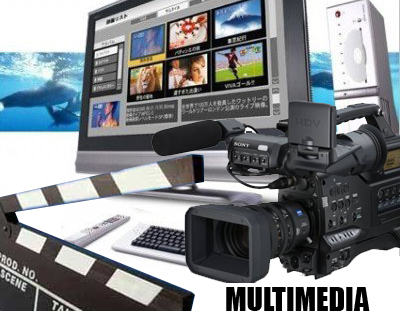
adalah gambar sedang membuat film
contoh alat alat yang digunakan di multimedia
JENIS-JENIS SOFTWARE YANG BIASA DIGUNAKAN UNTUK MULTIMEDIA
Dalam dunia yang canggih sekarang ini, Kita di permudah dalam mengolah beberapa media informasi, seperti gambar/Image, teks, audio, grafik, interaktif, video dan masih banyak lagi jenis-jenis aplikasi multimedia yang lainnya. Dari yang hanya sekedar melihat (View) sampai dengan mengedit dan membuat nya.
Berikut ini ada 30 jenis-jenis software multimedia yang diketahui :
#. Audio/Video Editor
Video/audio editor adalah jenis perangkat lunak yang digunakan untuk mengedit dan memanipulasi informasi dalam bentuk video dan audio. Banyak sekali proses dalam mengedit video dan audio, contohnya adalah proses pemotongan, penggabungan, konversi format audio/video, dan manipulasi kualitas audio/video. Beberapa jenis perangkat lunak media player adalah:
1.Adobe Premiere Pro, bersifat komersial dan diproduksi oleh Adobe Systems.
2.Adobe Premiere Elements, bersifat komersial dan diproduksi oleh Adobe Systems.
3.Windows Movie Maker, bersifat komersial dan diproduksi Microsoft Corp.
4.Pinnacle Studio, bersifat komersial dan diproduksi oleh Pinnacle Systems.
5.TMPGEnc, bersifat komersial dan diproduksi oleh Pegasis Inc.
#.Graphic/Image Editor.
Image editor adalah perangkat lunak yang digunakan untuk melukis, menggambar, mengedit dan memanipulasi image atau gambar secara interaktif pada sistem komputer. Banyak sekali jenis perangkat lunak image editor mulai dari dengan fungsi editing yang sederhana sampai dengan yang kompleks. Terdapat dua jenis image yang dihasilkan oleh image editor, yaitu dalam bentuk bitmap image dan vector image. Beberapa contoh perangkat lunak image editor adalah sebagai berikut:
1.Adobe Photoshop, merupakan vector dan bitmap image editor. Bersifat komersial dan diproduksi oleh Adobe Systems.
2.Corel Draw, merupakan vector image editor. Bersifat komersial dan diproduksi oleh Corel Corporation.
3.Microsoft Paint, merupakan bitmap image editor. Bersifat komersial dan masuk dalam paket Microsoft Windows.
4.Paint Shop Pro, merupakan vector dan bitmap image editor. Bersifat komersial dan diproduksi oleh Corel Corporation.
5.GIMP, merupakan bitmap dan vector image editor. Bersifat open source dan diproduksi oleh The GIMP Team dengan lisensi GNU General Public License.
#Grafik 3D.
Aplikasi grafik 3 dimensi (3D) adalah perangkat lunak yang digunakan untuk membuat, mengedit, dan memanipulasi informasi dalam bentuk gambar 3 dimensi. Berbeda dengan format gambar atau image secara umum adalah dalam bentuk 2 dimensi. Gambar 3 dimensi merupakan representasi gambar dalam geometri 3 dimensi. Beberapa contoh perangkat lunak grafik 3D adalah sebagai berikut:
1.3D Studio Max, bersifat komersial dan diproduksi oleh Autodesk Media & Entertainment.
2.Silo 3D Modelling, bersifat komersial dan diproduksi oleh Nevercenter Ltd. Co.
3.Maya, bersifat komersial dan diproduksi oleh Alias Systems Corp
#Animasi.
Aplikasi animasi adalah perangkat lunak yang digunakan untuk membuat, mengedit, dan memanipulasi informasi dalam bentuk animasi. Animasi adalah gambar bergerak atau video dengan konten gambar yang fiktif, seperti kartun dan gambar tidak riil. Beberapa contoh perangkat lunak animasi adalah sebagai berikut:
1.Macromedia Flash, merupakan perangkat lunak animasi yang banyak digunakan, baik untuk web, presentasi, dll. Bersifat komersial dan diproduksi oleh Macromedia Inc.
2.Houdini Animation Software, bersifat komersial dan diproduksi oleh Side Effect Software.
3.Power Animator, merupakan generasi pendahulu dari Maya untuk membuat animasi. Bersifat komersial dan diproduksi oleh Alias Systems Corporation.
#.Graphis/Image Viewer.
Image viewer adalah jenis perangkat lunak yang digunakan untuk melihat (view) image secara terorganisasi pada sebuah direktori. Saat ini sudah banyak sekali format image yang telah didukung oleh aplikasi image viewer, seperti bmp (windows bitmap), jpeg/jpg (image terkompresi), gif (CompuServe), png (portable network graphics), ico (icons image), dll. Biasanya perangkat lunak ini juga menyediakan fasilitas untuk mengedit image dalam fungsi-fungsi yang sederhana. Beberapa jenis perangkat lunak image viewer adalah:
1.ACDSee, bersifat komersial dan diproduksi oleh ACD Systems.
2.XNView, bersifat freeware dan diproduksi oleh Pierre-e Gougelet.
3.Irfan View, bersifat komersial dan diproduksi oleh Irfan Skiljan.
4.Microsoft Picture Manager, bersifat komersial dan diproduksi oleh Microsoft Corp.
5.Microsoft Picture and Fax Viewr, bersifat komersial dan masuk dalam paket Microsoft Windows..
#.Media Player.
Media player adalah jenis perangkat lunak yang digunakan untuk memainkan informasi dalam bentuk audio dan video. Biasanya aplikasi media player saat ini sudah bisa untuk memainkan baik informasi audio maupun video. Beberapa jenis perangkat lunak media player adalah:
1.Windows Media Player, bersifat komersial dan diproduksi oleh Microsoft Corp. Perangkat lunak ini ikut dalam paket Microsoft Windows.
2.Winamp, bersifat freeware/komersial dan diproduksi oleh Nullsoft Inc..
3.WinDVD, bersifat komersial dan diproduksi oleh Intervideo.
4.PowerDVD, bersifat komersial dan diproduksi oleh Cyberlink.
5.Musicmatch Jukebox, bersifat komersial dan diproduksi oleh Musicmatch Inc.
6.DivX Player, bersifat freeware atau komersial, diproduksi oleh DivXNetwork Inc.
7.Real Player, bersifat komersial dan diproduksi oleh Real Networks.
8.XMMS, audio player bersifat open source dan dibawah lisensi GNU General Public License.
9.Xine, DVD player yang bersifat open source dan dibawah lisensi GNU General Public License

Gambar multimedia

Gambar multimedia


Pengertian Umum Multimedia

Pengertian Umum Multimedia
Istilah multimedia berakar dari Teater Panggung, bukan komputer. Pertunjukan yang memanfaatkan lebih dari satu media di panggung sering kali disebut dengan pertunjukan “multi-media”.
Pertunjukan multi-media mencangkup monitor video, audio band, dan karya seni manusia sebagai bagian dari show. yang saling berkoordinasi untuk menampilkan output atau hasil yang menakjubkan’
images 21
Multimedia merupakan penggunaan komputer untuk menyajikan dan menggabungkan teks, suara, gambar, animasi dan video dengan alat bantu (tool) dan koneksi (link) sehingga pengguna dapat ber-(navigasi), berinteraksi, berkarya dan berkomunikasi. Multimedia sering digunakan dalam dunia hiburan dan game.
Multimedia dapat dimanfaatkan juga dalam dunia pendidikan dan bisnis sehingga sekarang banyak jasa sewa multimedia equipment. Di dunia pendidikan, multimedia digunakan sebagai media pengajaran, baik dalam kelas maupun secara sendiri-sendiri. Di dunia bisnis, multimedia digunakan sebagai media profil perusahaan, profil produk, dan pelatihan dalam sistem e-learning.
Multimedia berasal dari kata ‘multi‘ dan ‘media‘, Multi yang berarti ‘banyak‘ dan media yang berarti ‘perantara‘. Pengertian dari multimedia adalah, Gabungan dari beberapa unsur berupa teks, grafik, suara, video, dan animasi. yang dapat menghasilkan output yang menakjubkan.
Multimedia adalah sarana komunikasi dengan lebih dari satu media untuk menyampaikan informasi dengan menggunakan komputer.
555
tekhnologi informasi berperan dalam beberapa bidang pekerjaan, yaitu :
1. Bidang Pendidikan.
2. Bidang Ekonomi.
3. Bidang Pemerintahan.
Manfaat Di Bidang Pendidikan
• E-Learning, berkembangnya pendidikan terbuka dengan modus belajar jarak jauh (Distance Learning).
• Sharing resource bersama antar lembaga pendidikan / latihan dalam sebuah jaringan
• E-Library, Perpustakaan Digital
• Penggunaan perangkat teknologi informasi interaktif, seperti CD-ROM Multimedia, dalam pendidikan secara bertahap menggantikan TV dan Video.
Manfaat Di Bidang Ekonomi
• E-Banking, transaksi perbankan secara online.
• E-Commerce, perdagangan menggunakan jaringan komunikasi internet.
• Enterprice Resource Planning (ERP), aplikasi perangkat lunak yang mencakup sistem manajemen dalam perusahaan.
Manfaat Dalam Bidang Pemerintahan
• E-government adalah penggunaan teknologi informasi yang dapat meningkatkan hubungan antara pemerintah dan pihak-pihak lain.
Penggunaan teknologi informasi ini kemudian menghasilkan hubungan bentuk baru seperti:
1. G2C (Governmet to Citizen)
2. G2B (Government to Business)
3. G2G (Government to Government)
Undang-undang Mengenai Tekhologi Informasi UU ITE
UNDANG-UNDANG INFORMASI DAN TRANSAKSI ELEKTRONIK termuat pada pasal 27-37, sedangkan Ketentan Pidana pada pasal 45-52. Pidana dapat berupa pidana penjara dan atau denda.
Beberapa pakar menggambarkan pengertian Multimedia Sebagai berikut:
1. Multimedia secara umum merupakan kombinasi 3 elemen, yaitu suara, gambar, dan teks (Mc Cormick, 1996)
2. Multimedia adalah kombinasi dari paling sedikit 2 media input atau output dari data. Media ini dapat audiao (suara, music), animasi, video, teks, grafik, dan gambar (Turban, dkk,.2002).
3. Multimedia merupakan alat yang dapat menciptakan presentasi yang dinamis dan intaktif yang mengombinasikan teks, grafik, animasi, audio, dan gambar video (Robin dan Linda, 2001).
4. Multimedia merupakan pemanpaatan computer untuk membuat dan menggabungkan teks, grafik, audio, gambar bergerak ( video dan animasi, dengan menggabungkan link dan tool yang memungkinkan pemakai melakukan navigasi, berintraksi, dan berkomunikasi (Hofstetter, 2001)
Bau termasuk ke dalam elemen Multimedia, Bau mulai menjadi bagian dari multimedia sejak ditemukanteknologi reproduksi bau melalui telekomunikasi. Dengan perangkat input pendeteksi bau, seseorang dapat mengirimkan hasil digitizing bau tersebut melalui internet. Pada komputer penerima harus tersedia perangkat output berupa mesin reproduksi bau.
Mesin reproduksi bau ini mencampurkan berbagai jenis bahan bau yang setelah dicampur menghasilkan output berupa bau yang mirip dengan data yang dikirim dari internet. Dengan menganalogikan dengan printer, alat ini menjadikan feromon-feromon bau sebagai pengganti tinta. Output bukan berupa cetakan melainkan aroma.
imagesDEFINISI MULTIMEDIA, Multimedia sebenarnya adalah suatu istilah generik bagi suatu media yang menggabungkan berbagai macam media baik untuk tujuan pembelajaran maupun bukan. Keragaman media ini meliputi teks, audio, animasi, video, bahkan simulasi.
Tay (2000) memberikan definisi multimedia sebagai : Kombinasi teks, grafik, suara, animasi dan video. Bila pengguna mendapatkan keleluasaan dalam mengontrol maka hal ini disebut multimedia interaktif. Lalu bagaimana dengan istilah multimedia pembelajaran? Hooper (2002) menyebutkan bahwa multimedia sebagai media presentasi berbeda dari multimedia sebagai media pembelajaran.
Media presentasi tidak menuntut pengguna berinteraktivitas secara aktif di dalamnya; sekalipun ada interaktivitas maka interaktivitas tersebut adalah interaktivitas yang samar (covert). Dengan demikian multimedia pembelajaran adalah paket multimedia interaktif di mana di dalamnya terdapat langkah-langkah instruksional yang didisain untuk melibatkan pengguna secara aktif di dalam proses pembelajaran.
Istilah yang spesifik bagi suatu paket pembelajaran berbasis komputer adalah CAI (Computer Assisted Instruction), CAL (Computer Assisted Learning) atau CBL (Computer Based Learning). Paket-paket ini tidak secara eksplisit mencantumkan multimedia di dalamnya. Jadi bisa saja paket-paket tersebut memang merupakan multimedia dalam arti luas (mengandung teks, audio, animasi, video, bahkan simulasi) atau hanya terbatas mengandung beberapa media seperti teks dan gambar saja.

PENGANTAR MULTIMEDIA

PENGANTAR MULTIMEDIA


PENGANTAR MULTIMEDIA
DEFINISI MULTIMEDIA
Multimedia dapat diartikan sebagai penggunaan beberapa media yang
berbeda untuk menggabungkan dan menyampaikan informasi dalam bentuk
text, audio, grafik, animasi, dan video.
Beberapa definisi menurut beberapa ahli:
1. Kombinasi dari komputer dan video (Rosch, 1996)
2. Kombinasi dari tiga elemen: suara, gambar, dan teks (McComick,
1996)
3. Kombinasi dari paling sedikit dua media input atau output.  Media ini
dapat berupa audio (suara, musik), animasi, video, teks, grafik dan
gambar (Turban dan kawan-kawan, 2002)
4. Alat yang dapat menciptakan presentasi yang dinamis dan interaktif
yang mengkombinasikan teks, grafik, animasi, audio dan video (Robin
dan Linda, 2001)
5. Multimedia dalam konteks komputer menurut Hofstetter 2001 adalah:
pemanfaatan komputer untuk membuat dan menggabungkan teks,
grafik, audio, video, dengan menggunakan tool yang memungkinkan
pemakai berinteraksi, berkreasi, dan berkomunikasi.
Sedangkan menurut wikipedia.org:
Multimedia is the use of several different media to convey information (text,
audio, graphics, animation, video, and interactivity). Multimedia also refers to

Multimedia


MENGAPA MULTIMEDIA?


MENGAPA MULTIMEDIA?
Multimedia dapat digunakan dalam:
1. Bidang periklanan yang efektif dan interaktif
2. Bidang pendidikan dalam penyampaian bahan pengajaran secara
interaktif dan dapat mempermudah pembelajaran karena dididukung
oleh berbagai aspek: suara, video, animasi, teks, dan grafik
3. Bidang jaringan dan internet yang membantu dalam pembuatan
website yang menarik, informatif, dan interaktif
Menurut riset Computer Technology Research (CTR):
1. Orang mampu mengingat 20% dari yang dilihat
2. Orang mampu mengingat 30% dari yang didengar
3. Orang mampu mengingat 50% dari yang didengar dan dilihat
4. Orang mampu mengingat 30%  dari yang didengar, dilihat, dan
dilakukan.
Multimedia mampu:
1.  Mengubah mengubah tempat kerja.  Dengan adanya teleworking,
para pekerja dapat melakukan pekerjaanya tidak harus dari kantor.
Contoh software yang mendukung  teleworking/telecommuting:
Netmeeting!
2.  Mengubah cara belanja.  Homeshopping/teleshopping dapat
dilakukan dengan menggunakan internet, kemudian barang datang
dengan sendirinya. Chapter 1 – “Pengantar Multimedia”
Antonius Rachmat, S.Kom & Alphone Roswanto, S.Kom
3.  Mengubah cara bisnis.  Nokia membuat bisnis telepon seluler, banyak
perusahaan menggunakan sistem jual beli online, bank menggunakan
cara online-banking.
4.  Mengubah cara memperoleh informasi.  Orang-orang mulai
menggunakan internet dan berbagai software untuk mencari informasi.
Misalnya: membaca koran online, detik.com, menggunakan software
kesehatan, belajar gitar dari software dan masih banyak lagi.
5.  Mengubah cara belajar. Sekolah mulai menggunakan komputer
multimedia, belajar online, menggunakan e-book.
6.  Internet Multimedia juga mulai bersaing dengan televisi dan radio.